一根网线连接两台电脑组建局域网(无需集线器)完全指南
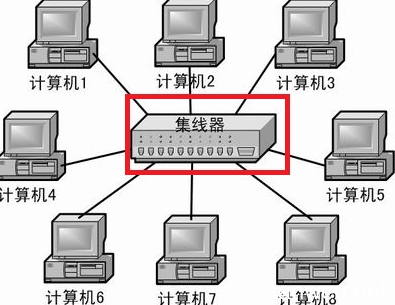
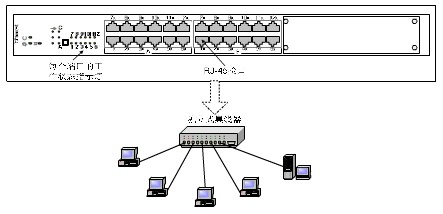
很多人误以为把两台电脑用一根网线连起来、中间再加个网络集线器(Hub)才能组局域网。其实,现代电脑网卡支持“自动翻转(Auto-MDIX)”,你完全不需要集线器,一根普通网线直连两台电脑就能组建一个最简单的局域网。
下面分步骤说明如何操作。如果想加入第三台或更多设备,再看文末关于集线器/交换机的说明。
一、准备工作
- 两台带以太网口(RJ45)的电脑(Windows / macOS / Linux 均可)。
- 一根普通网线(Cat5e 或 Cat6 均可)。老设备可能需要“交叉线”,但 2005 年后的网卡基本都支持自动翻转,直通线即可。
- 不需要路由器、不需要集线器、不需要互联网。
二、物理连接
把网线两端分别插入两台电脑的网口。网口指示灯亮起或闪烁,说明物理链路已通。
三、配置 IP 地址(关键步骤)
两根电脑直连时没有 DHCP 服务器自动分配 IP,必须手动设置同一网段的静态 IP。
电脑 A 设置:
- IP 地址:192.168.1.1
- 子网掩码:255.255.255.0
- 默认网关:留空
电脑 B 设置:
- IP 地址:192.168.1.2
- 子网掩码:255.255.255.0
- 默认网关:留空
Windows 设置方法
控制面板 → 网络和共享中心 → 更改适配器设置 → 右键“以太网” → 属性 → 双击“Internet 协议版本 4 (TCP/IPv4)” → 选择“使用下面的 IP 地址” → 填入上述地址 → 确定。
macOS 设置方法
系统设置 → 网络 → 以太网 → 详细信息 → TCP/IP → 配置 IPv4 为“手动” → 填写 IP 地址和子网掩码。
Linux 设置方法
用 nmcli 或图形界面网络设置,将 IPv4 方法设为“手动”,填写地址和掩码。
四、验证连通性
在电脑 A 打开命令提示符(Windows 按 Win+R 输入 cmd),执行:
ping 192.168.1.2若收到回复,说明局域网已通。反之在 B ping 192.168.1.1。
五、共享文件
最简单的方式是启用文件共享:
- Windows:右键要共享的文件夹 → 属性 → 共享 → 高级共享 → 勾选“共享此文件夹”。然后在另一台电脑的资源管理器地址栏输入
\\192.168.1.1访问。 - macOS:系统设置 → 通用 → 共享 → 打开“文件共享”,在另一台电脑用 Finder “前往 → 连接服务器”,输入
smb://192.168.1.2。 - 也可临时用
python -m http.server在一边起简易 HTTP 服务,另一边浏览器访问。
注意:Windows 首次访问可能需要输入对方账户密码,或在“网络和共享中心”开启“文件和打印机共享”。
六、关于网络集线器(Hub)的说明
如果确实要用集线器把两台以上电脑连成局域网:
- 集线器是物理层设备,会把收到的数据广播给所有端口,效率低、易冲突,现在已经很少使用,大多被交换机取代。
- 使用集线器时,仍然需要为每台电脑手动配置同一网段的不同 IP(如 192.168.1.1 / .2 / .3)。
- 集线器本身不需要配置,它只负责把网线连通。
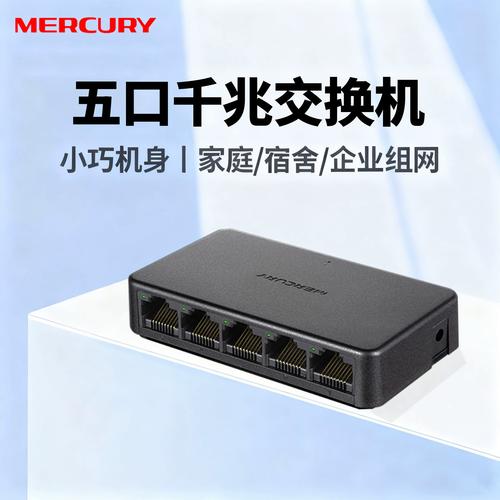
- 如果只是两台电脑,完全不需要集线器,直连即可;三台以上才考虑用集线器或(更推荐)交换机。
七、常见问题
- ping 不通:检查防火墙是否拦截 ICMP;确认两台 IP 在同一网段;确认网线两端插紧、指示灯亮。
- 网口灯不亮:换根网线或检查网卡是否被禁用。
- 能 ping 通但不能访问共享:检查文件共享设置、防火墙规则、以及首次访问时的凭据问题。
- 想同时上网:两根电脑直连时一般不共享互联网;若需要,可在一台电脑上开启 Internet 连接共享(ICS),或改用路由器/交换机组成更大局域网。
##
两根电脑 + 一根普通网线 + 手动配置同一网段 IP,即可完成最小局域网。集线器并不是必需品;只有在接入三台及以上设备且手头只有 Hub 时才需用到它,且效率不如交换机。组好网后,ping 测试是最快的连通性验证方式。
如若转载,请注明出处:http://www.cuqes.com/product/57.html
更新时间:2026-11-23 19:27:56